Zorgen dat alle leerlingen leren zoals zij dat het beste doen
Met ingebouwde toegankelijkheidsfuncties en generatieve AI-functies zorgt Google for Education dat leerlingen en docenten leertools kunnen aanpassen en een inclusieve leeromgeving kunnen creëren. Zo kunnen ze vol zelfvertrouwen leren, lesgeven en samenwerken.

Weergave en zicht
Functies voor hoog contrast, schermlezers en dicteren zorgen dat mensen die blind of slechtziend zijn ook toegang hebben tot informatie en kunnen samenwerken.
Functies van Google Workspace for Education
-
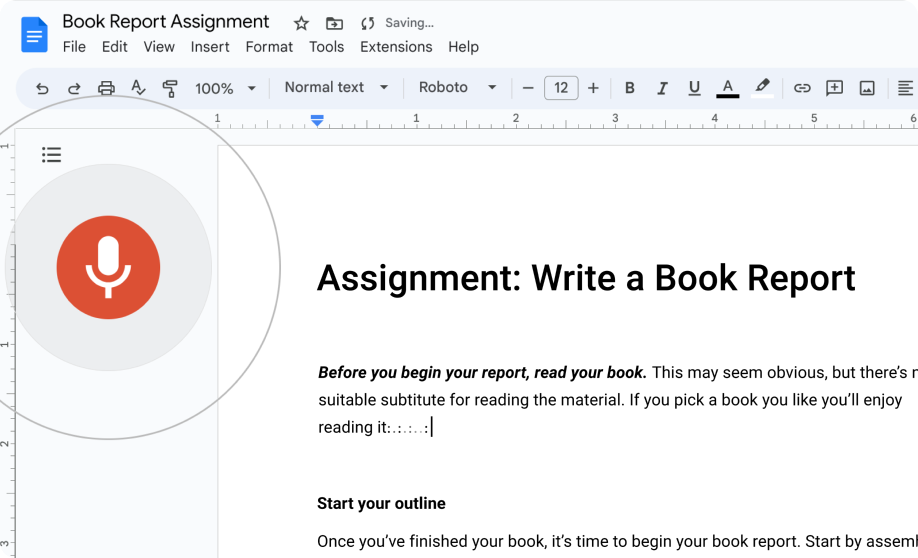
Typen met je stem
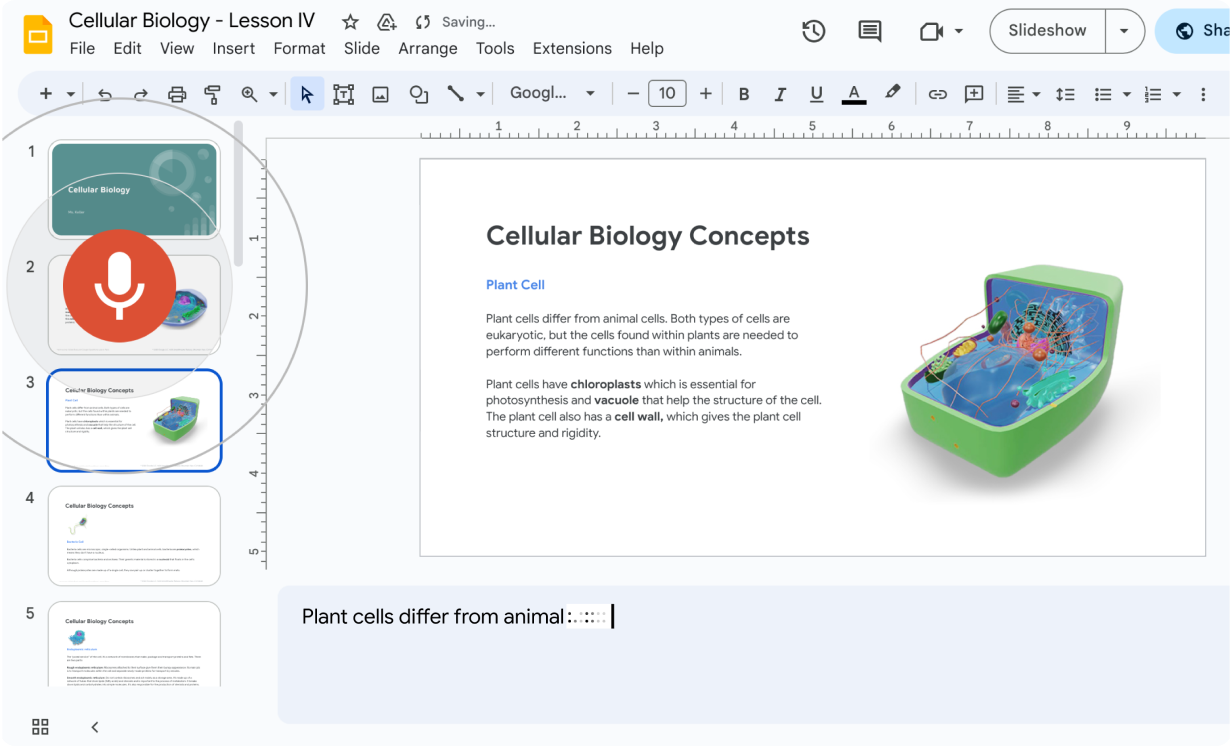
Schrijf en bewerk content door te spreken in plaats van te typen in verschillende Workspace-tools, zoals Google Documenten.
-
Schermlezer
Google Workspace-tools zijn geoptimaliseerd voor veelgebruikte schermlezers. Zo kun je navigeren in content en makkelijk samenwerken.
-
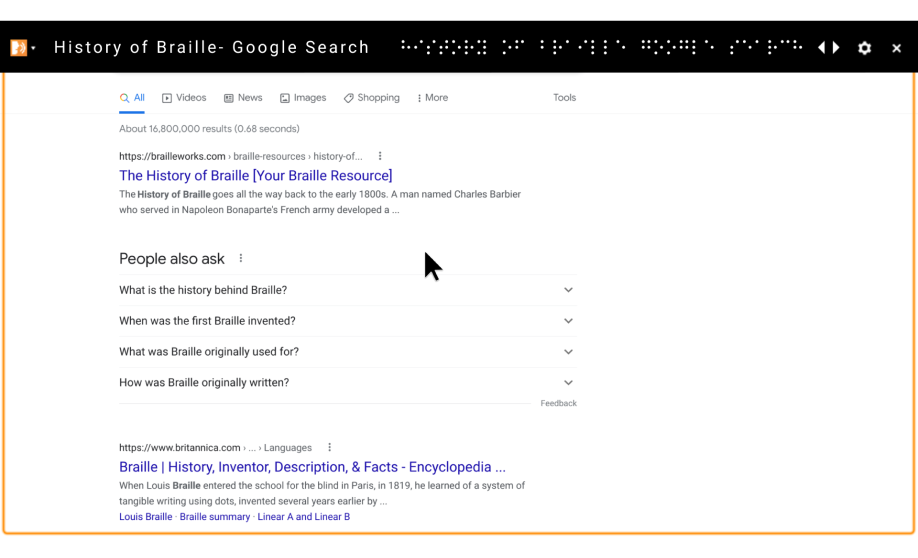
Brailleleesregel
Koppel een brailleleesregel om bestanden te lezen en te bewerken in Google Documenten, Spreadsheets, Presentaties en Tekeningen.
-
Alt-tekst toevoegen
Voeg alt-tekst toe waarmee afbeeldingen, tekeningen en diagrammen duidelijk worden beschreven voor mensen die een schermlezer gebruiken.
-
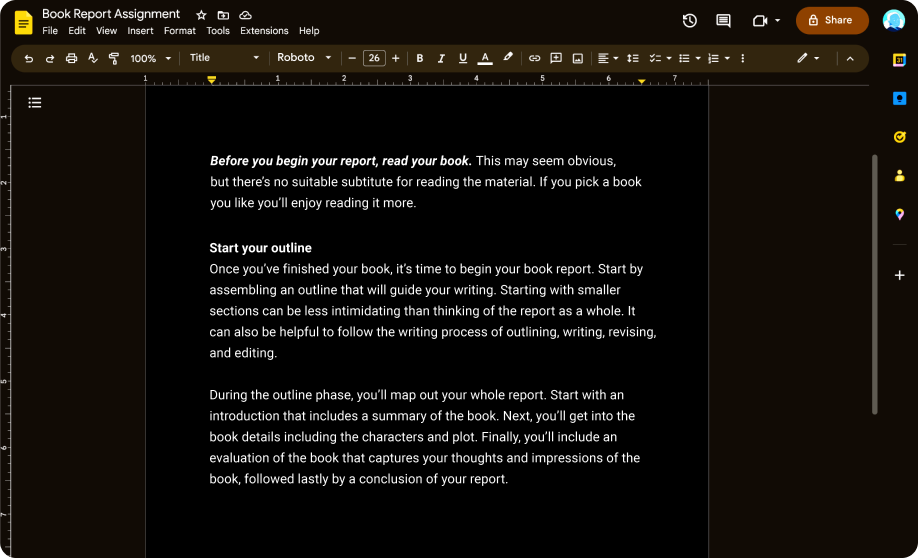
Kleurinversie
Stel de donkere modus in Gmail in of gebruik kleurinversie via je besturingssysteem of de browser.
-
Donkere modus voor Google Classroom
Voorkom vermoeide ogen met de donkere modus in de Google Classroom-app, essentieel voor lange studiesessies en visueel gevoelige leerlingen.
-
Audio-overzichten in NotebookLM
Zet lesmateriaal of zelfs Deep Research-rapporten snel om in boeiende audiodiscussies geleid door 2 AI-hosts en stel vervolgvragen met je stem.
Chromebook-functies
-
Selecteer om voor te lezen
Kies specifieke regels of gedeelten op het scherm om deze te laten voorlezen.
-
Leesmodus
Met de leesmodus in Chrome kun je tekst vergroten om deze makkelijker te lezen. Met de voorleesfunctie kun je kiezen uit meer dan 100 natuurlijke stemmen van Google van hoge kwaliteit in 29 talen.
-
Pdf-lezer
Optical Character Recognition (OCR) voor pdf's gebruikt AI om tekst uit pdf's op het web te halen en deze hardop voor leerlingen voor te lezen.
-
ChromeVox
Navigeer door content in de ingebouwde schermlezer met sneltoetsen.
-
Vergrootglas
Maak content op het scherm makkelijker te zien door deze tot wel 20 keer te vergroten.
-
Dicteren
Dicteer op plekken waar je normaal gesproken zou typen, zoals in de zoekbalk van de browser of Google Documenten.
-
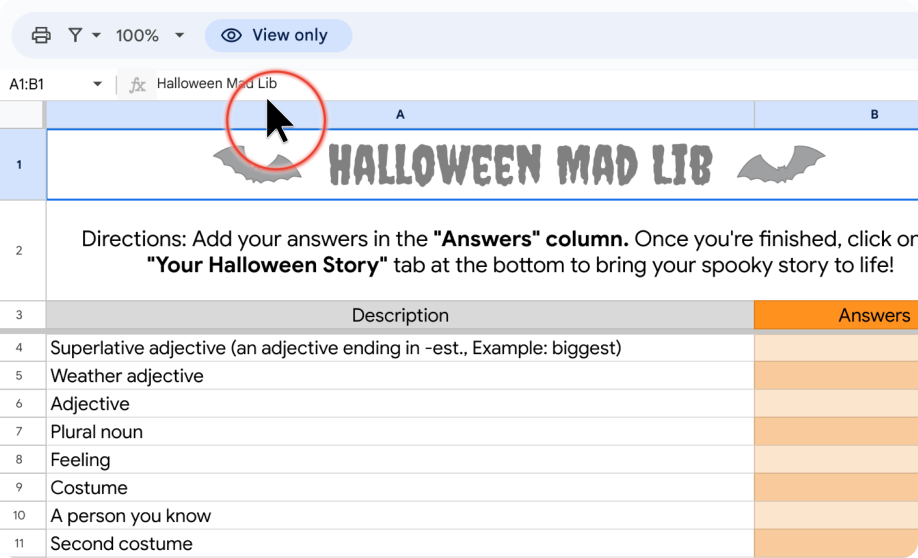
Cursormarkering
Zorg dat de cursor makkelijk te zien is door er een gekleurde ring omheen te tonen of de kleur van de cursor te wijzigen.
-
Kleurinversie
Keer de scherm- en tekstkleuren om voor een scherper contrast en betere leesbaarheid.
-
Kleurcorrectie
Hiermee kunnen gebruikers kleurfilters of grijstinten toepassen en aanpassen om mensen met kleurenblindheid te ondersteunen, waaronder protanopie, deuteranopie en tritanopie.
-
Lettertypegidsen van Playwrite
Biedt visuele hulpmiddelen zoals richtlijnen om basisschoolleerlingen te helpen schrijven. Aangepast voor 40 landen en dat worden er steeds meer.
-
Vergrootglas volgt gesproken tekst
Slechtziende gebruikers kunnen tekst laten voorlezen met 'Selecteer om voor te lezen' of ChromeVox, en de gesproken tekst vergroot volgen op het scherm.
-
Instelling voor knipperende cursor
Zet de knippersnelheid van de knipperende tekstcursor uit of vertraagt deze voor mensen die een epileptische aanval kunnen krijgen van licht of mensen met afwijkende cognitieve vaardigheden.
Motoriek en behendigheid
Mensen met een motorische of fijnmotorische beperking kunnen informatie invoeren met instellingen voor aanraken en spraak.
Functies van Google Workspace for Education
-
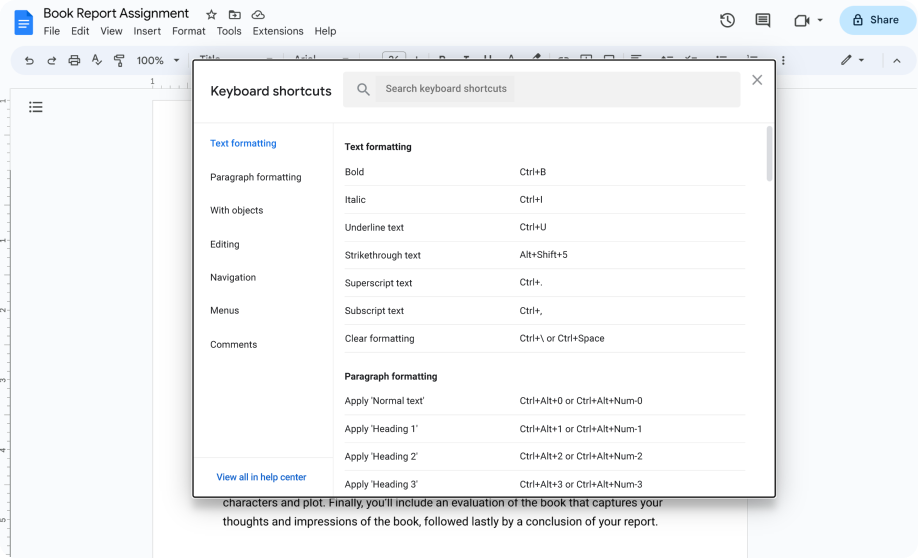
Sneltoetsen
Maak dagelijkse taken nog makkelijker met sneltoetsen. Je kunt zelfs je eigen sneltoetsen instellen in apps zoals Gmail.
-
Dicteren
Dicteer op plekken waar je normaal gesproken zou typen, zoals in Google Documenten, de zoekbalk van de browser of sprekernotities in Google Presentaties.
-
Gemini Live
Leerlingen met motorische beperkingen kunnen met natuurlijke spraakgesprekken hun werk tonen, vragen stellen en opdrachten dicteren.
-
Chatten met Gemini
Leerlingen met beperkte fijne motoriek kunnen spraakinvoer gebruiken in plaats van veel te moeten typen. Ze kunnen mondeling vragen stellen, opstellen dicteren, over ideeën brainstormen en zelfstandiger onderzoek doen.
Chromebook-functies
-
Schermtoetsenbord
Voeg getypte tekst, handgeschreven tekst of afbeeldingen toe aan bestanden, documenten en e-mails met een schermtoetsenbord.
-
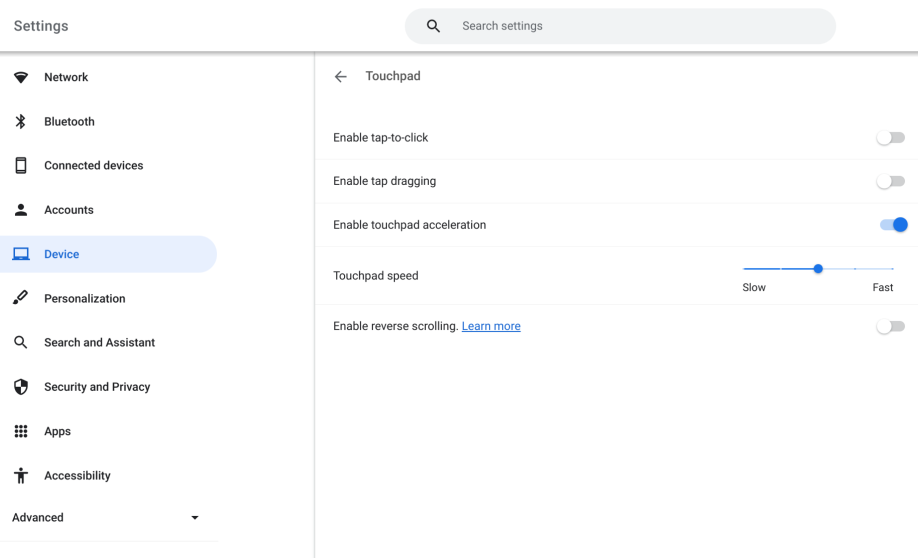
Touchpadinstellingen
Pas je touchpad aan door functies voor automatisch klikken, tikken-om-te-slepen of tikken-om-te-klikken aan te zetten.
Of zet het trackpad uit om onbedoelde focusverplaatsing en navigatie te beperken. -
Toetsenbordinstellingen
Gebruik functies snel met één tik op een actieknop, zoals de zoektoets of de vernieuwtoets.
-
Plaktoetsen
Gebruik sneltoetsen met één toets tegelijk of in een bepaalde volgorde als je plaktoetsen aanzet.
-
Gezichtsbediening
Bedienen je scherm met gezichtsuitdrukkingen en hoofdbewegingen.
-
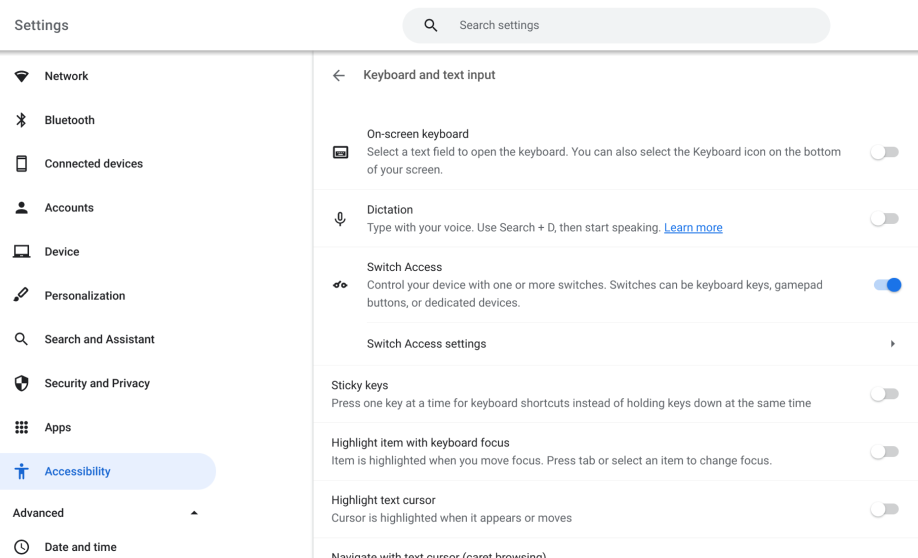
Toegang via schakelaar
Gebruik Toegang via schakelaar om de items op je scherm te scannen totdat je een schakelaar gebruikt om een selectie te maken.
-
Bedienen via touchscreen
Tik op Chromebooks met een touchscreen op het scherm om de cursor te verplaatsen en tekst in te voeren.
-
Tikken-om-te-klikken en tikken-om-te-slepen
Klik en sleep met een muis, touchpad of toetsenbord zonder dat je hoeft te drukken.
-
Muistoetsen
Leerlingen met een beperkte behendigheid kunnen de muiscursor met het toetsenbord bewegen.
-
Langzame toetsen
Voeg een vertraging toe bij het registreren van toetsaanslagen.
-
Stuitertoetsen
Filter onbedoelde herhaalde toetsaanslagen.

Cognitieve en gesproken feedback
Met tools waarmee leerlingen de zintuiglijke in- en uitvoer kunnen aanpassen, zoals spraakbediening, verbale feedback en kleuraanpassingen, hebben mensen met leerproblemen en andere beperkingen toch toegang tot informatie.
Functies van Google Workspace for Education
-
Typen met je stem
Typ en bewerk tekst door te spreken in Google Documenten of in sprekernotities in Google Presentaties.
-
Ondertiteling
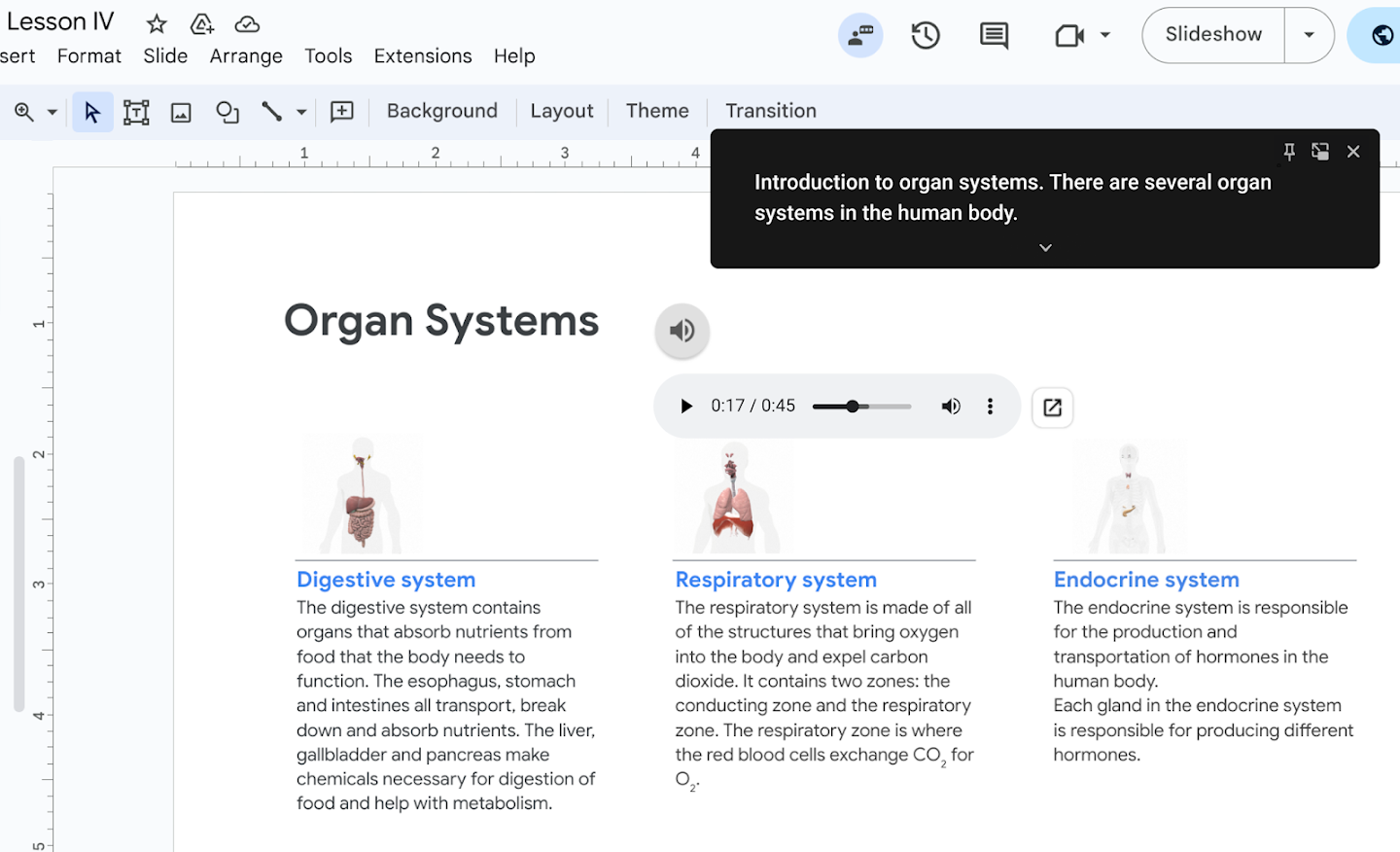
Toon de woorden van de spreker in realtime in Google Presentaties, Meet en Drive.
-
Transcriptie
Bij betaalde versies van Google Workspace for Education kun je automatische transcripts van vergaderingen laten maken voor mensen met cognitieve problemen of mensen die meer verwerkingstijd nodig hebben.
-
Notities maken
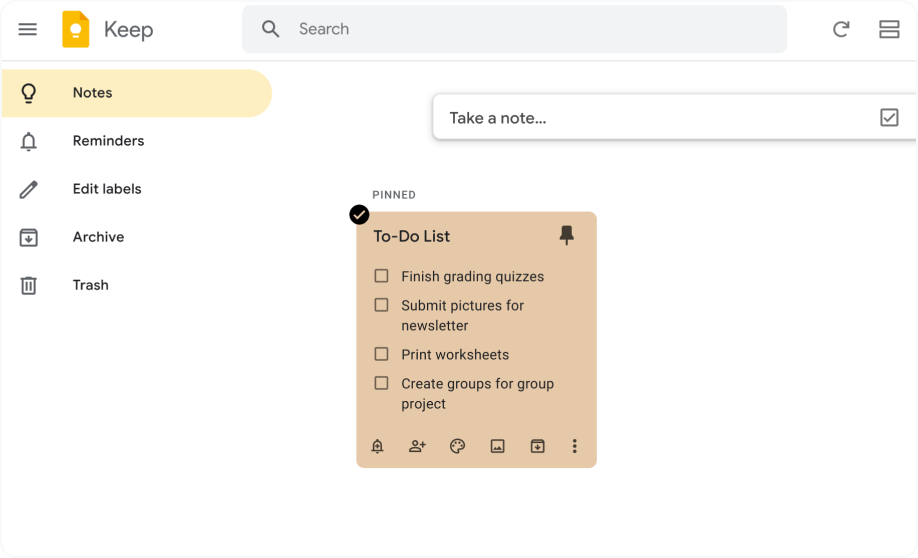
Met een aparte notitie-app, zoals Google Keep, kun je tekst maken van afbeeldingen en informatie ordenen in kleurgecodeerde notities.
-
Automatische functies
Gebruik functies als autocorrectie, automatische aanvulling, spelling- en grammaticacontrole, Smart Compose en Smart Reply.
-
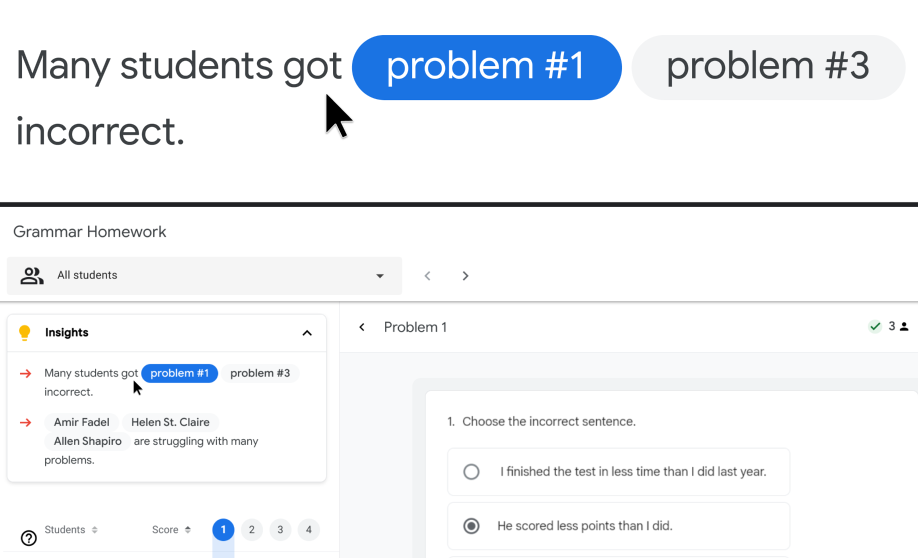
Chips in Documenten
Met chips en bouwblokken kun je informatie snel ordenen. Ook kun je stem-, timer- en stopwatch-chips toevoegen, allemaal op één plek.
-
Google Fonts
Voeg lettertypen zoals Andika, Lexend en Atkinson Hyperlegible toe aan Documenten, Spreadsheets en Presentaties om teksten beter leesbaar te maken.
-
Vastzetten in Google Meet
Help leerlingen zich te concentreren met vastzetten in Google Meet. Hiermee kunnen ze alleen de docent zien en andere deelnemers verbergen.
-
Gemini for Education
Vat lange teksten samen voor leerlingen die het anders te veel vinden, pas materiaal aan verschillende leesniveaus aan en vraag Gemini zelfs om scripts of samenvattingen van lessen te maken die geschikt zijn voor audio. Zo help je leerlingen met een visuele beperking of leerlingen die het beste leren door te luisteren.
-
Video-overzichten in NotebookLM
Orden verspreide notities en lange documenten in duidelijke, intuïtieve, visuele presentaties om leerlingen met leesproblemen te ondersteunen. Docenten kunnen in een oogwenk boeiende en toegankelijke lessen maken op basis van bestaand bronmateriaal voor visueel ingestelde leerlingen.
Chromebook-functies
-
Schermtoetsenbord
Voeg getypte tekst, handgeschreven tekst of afbeeldingen toe aan bestanden, documenten en e-mails met het schermtoetsenbord.
-
Selecteer om voor te lezen
Kies specifieke regels of gedeelten op het scherm om deze te laten voorlezen of laat alle content op het scherm voorlezen.
-
Dicteren
Dicteer in plaats van te typen in Workspace-tools zoals Google Documenten, Google Presentaties en de zoekbalk.
-
Focusmodus
Laat je takenlijst en Google Agenda samenwerken om tijd te vinden om dingen gedaan te krijgen. Als het tijd is om te werken, minimaliseert je Chromebook meldingen zodat je je kunt concentreren.
-
Leesmodus
Open webpagina's in een leesvenster in de Chrome-browser zodat je het formaat en andere aspecten van de tekst kunt aanpassen.
-
Notities maken
Met een aparte notitie-app, zoals Cursief in ChromeOS, kun je notities maken, bewerken en ordenen of je favoriete apps vastzetten.
Audio en ondertiteling
Voor mensen die doof of slechthorend zijn of hulp nodig hebben om zich te kunnen concentreren, kunnen veel Google Workspace- en Chromebook-functies automatisch ondertiteling maken of door mensen gemaakte ondertitelingsbestanden toevoegen aan video's.
Functies van Google Workspace for Education
-
Ondertiteling
Zet ondertiteling aan in Google Meet en Google Presentaties als mensen spreken tijdens een vergadering of voeg ondertitelingstracks toe aan een Drive-bestand.
-
Gemini-notities/transcripten in Google Meet
Bij betaalde versies van Google Workspace for Education kun je automatische transcripts van vergaderingen laten maken voor mensen met cognitieve problemen of mensen die meer verwerkingstijd nodig hebben.
-
Meerdere tegels vastzetten in Meet
Zet meerdere tegels vast om een presentator, presentatie en gebarentolk tegelijk vast te zetten.
-
Live vertaalde ondertiteling
Als gebruikers Gemini in Google Meet gebruiken met de betaalde Google AI Pro for Education-add-on, blijven ze betrokken bij gesprekken met live vertaalde ondertiteling in meer dan 70 talen, waaronder offline ondersteuning voor Engels, Frans, Duits, Italiaans, Japans en Spaans.
Chromebook-functies
-
Monogeluid
Mis nooit meer content door dezelfde audio af te spelen door alle speakers.
-
Live ondertiteling
Maak in realtime correcte ondertiteling via de Chrome-browser.
-
Meldingen met flits
Markeert meldingen door het hele scherm kort te kleuren met een door de gebruiker gekozen kleur, zodat je geen informatie mist.
Meer informatie over de toegankelijkheidstools- en functies van Google

Google Workspace for Education
Gebruik ingebouwde functies voor hulp bij het leren en om meer inzicht te verkrijgen

Chromebooks
Krijg toegang tot en personaliseer aangepaste instellingen op meerdere apparaten
Wat Google doet
Google doet er alles aan om alle informatie ter wereld voor iedereen toegankelijk te maken. We zetten ons in om producten te maken met en voor mensen met een beperking, zodat we in kaart kunnen brengen hoe onze technologie echt van nut kan zijn.
Taalbarrières wegnemen voor leerlingen
Geef elke leerling de mogelijkheid om vol zelfvertrouwen te leren, actief mee te doen in de klas en eigen ideeën in te brengen.
Initiatieven van leerlingen en zelfstandig leren bevorderen
Zorg dat alle leerlingen hun leerdoelen kunnen bereiken door ze hulp te bieden die aansluit bij hun unieke behoeften.
Sneller leren met gebruiksvriendelijke en inclusieve tools
Bied leerlingen en docenten toegankelijkheidstools en -functies die ze makkelijk kunnen gebruiken en aanpassen.


Toegankelijkheid zit in ons DNA
Download deze snelle handleiding voor onze ingebouwde, makkelijk te beheren toegankelijkheidstools die naadloos werken in Google Workspace for Education en op Chromebooks. Deel de kracht van gepersonaliseerde leerervaringen en ontdek welk verschil deze kunnen maken voor docenten en leerlingen over de hele wereld.